Установка Visual Studio Code в Windows
С административными правами:
Выполнить инструкцию, представленную на странице
https://code.visualstudio.com/docs/cpp/config-mingw
Установить и настроить git
2.1) Скачать и установить git
https://git-scm.com/download/win
2.2) Добавить путь к git.exe в системную переменную PATH
Войти в систему под учетной записью пользователя
Настроить глобальные параметры git
win+R
cmd

Сгенерировать ключ доступа по SSH для вашей ОС.
Добавление ключа позволить скачивать и обновлять содержимое репозитория без ввода паролей.
5.1) Запустить GitBash
5.2) Ввести команду

При создании нажать несколько раз Enter (принять параметры по-умолчанию)
Добавить SSH-ключ на GitHub
Для добавления ключа надо его скопировать. Например, таким образом можно отобразить ключ для копирования:
cat ~/.ssh/id_rsa.pub
После копирования надо перейти на GitHub. Находясь на любой странице GitHub, в правом верхнем углу нажмите на картинку вашего профиля и в выпадающем списке выберите «Settings». В списке слева надо выбрать поле «SSH and GPG keys». После этого надо нажать «New SSH key» и в поле «Title» написать название ключа (например «Home»), а в поле «Key» вставить содержимое, которое было скопировано из файла ~/.ssh/id_rsa.pub.
Создать каталог oapisip
mkdir oapisip
cd oapisip
Запуcтить Visual Studio Code
code .
Склонировать в данный каталог свой репозиторий:
9.1) В окне Welcome (Help->Welcome) выбрать Clone Git Repository
9.2) В командной строке вписать git@github.com:five76/isip20_XX.git (XX - ваш номер)
9.3) Подтвердить клонирование кликом мыши
Открыть каталог oapisip/isip20_XX/exercises/03_linprogr/home
Вписать в task_03_01.cpp (рис.1, 11)
#include<iostream>
#include<cmath>

Рис. 1
Сохранить (Ctrl+S)
Отправить изменения на github
13.1) Нажать кнопку Source Control (рис.1, 12)
13.2) В поле Commit ввести текст Update task_03_01.cpp (рис. 2, 13)
13.3) Выбрать команду Commit & Sync (рис. 2, 14). На все вопросы отвечать утвердительно (Yes, Ok)
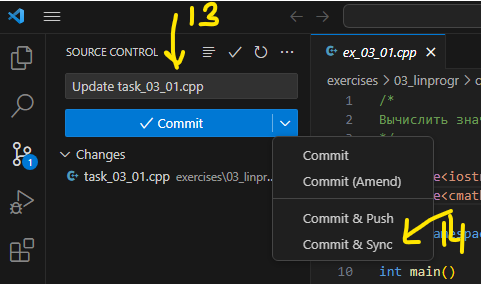
Рис. 2
14. Перед выполнением работы на другом компьютере требуется синхронизировать изменения, для этого необходимо выполнить Control Source -> Sync Changes (рис. 3) или нажать кнопку Synchronize Changes в левом нижнем углу рабочей области (рис. 4)
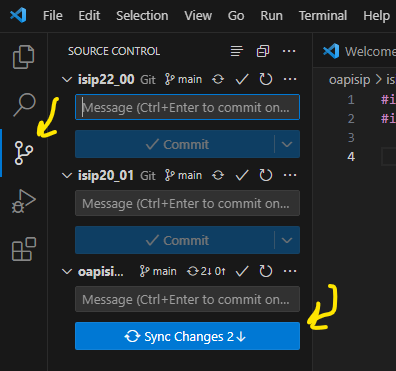
Рис. 3
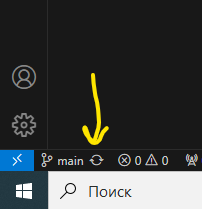
Рис. 4